Rozet ve deneyim widget’ı sitemize nasıl eklenir?
Seviyorum Skorunuzu beş farklı rozetle web sitenizde ve e-posta imzanızda gösterin; Pro ve üzeri planlarda son deneyimleri dört düzenden biriyle sitenize ekleyin.
Panelin Rozet ve widget sayfası bir stüdyodur: stili ve temayı seçersiniz, önizlemeyi canlı görürsünüz, kodu kopyalayıp sitenize yapıştırırsınız. Rozet tüm planlarda ücretsizdir; son deneyimleri gösteren widget Pro ve üzeri planlarda açılır.
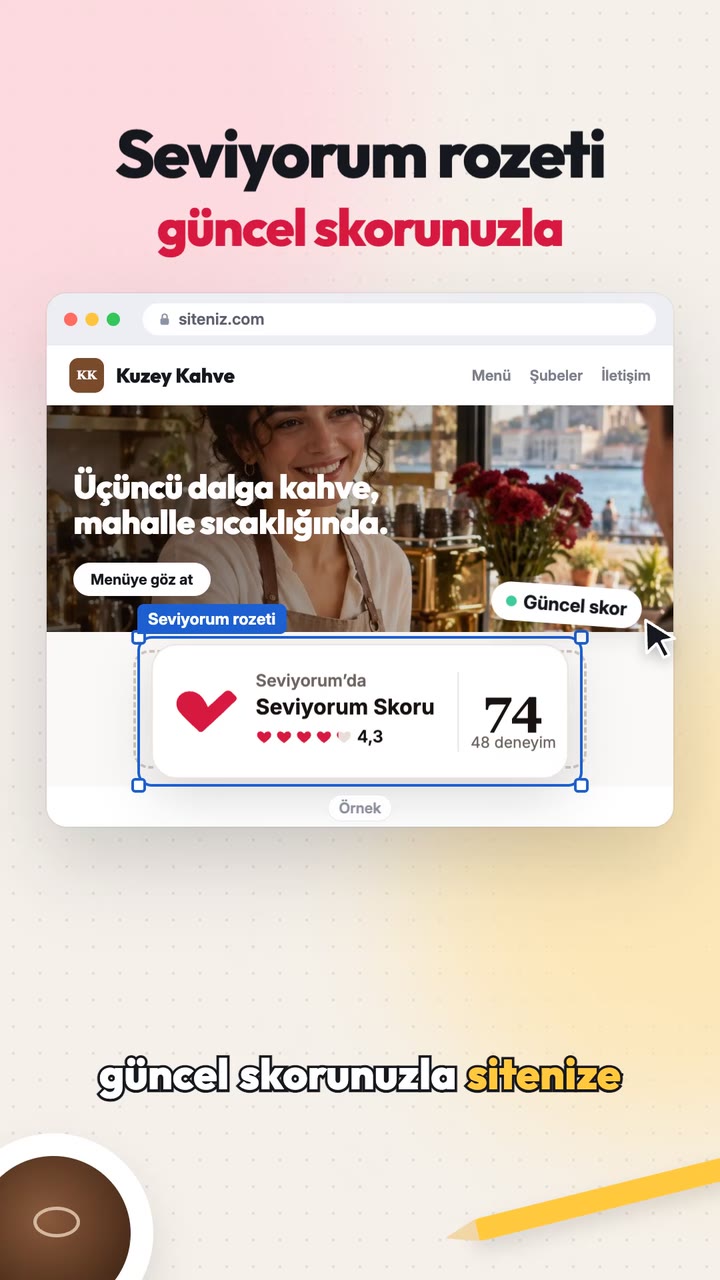 Önce videoyu izleSevginizi sitenizde gösterin · 22 sn
- 1
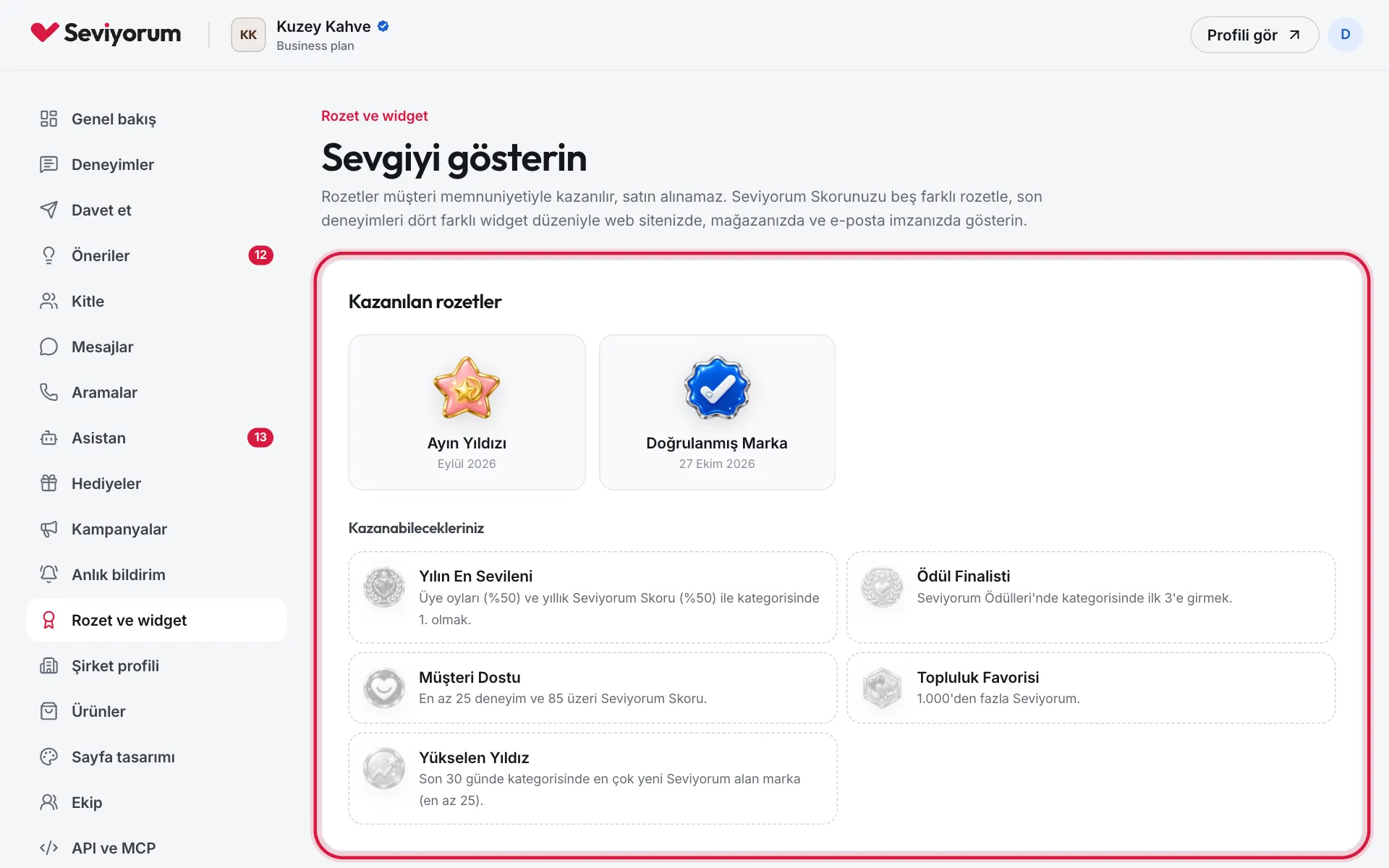
Rozetlerinizi görün
Panelde Rozet ve widget’i açın. Kazanılan rozetler kazandıklarınızı, Kazanabilecekleriniz her rozetin koşulunu gösterir. Rozetler müşteri memnuniyetiyle kazanılır; satın alınamaz.
- 2
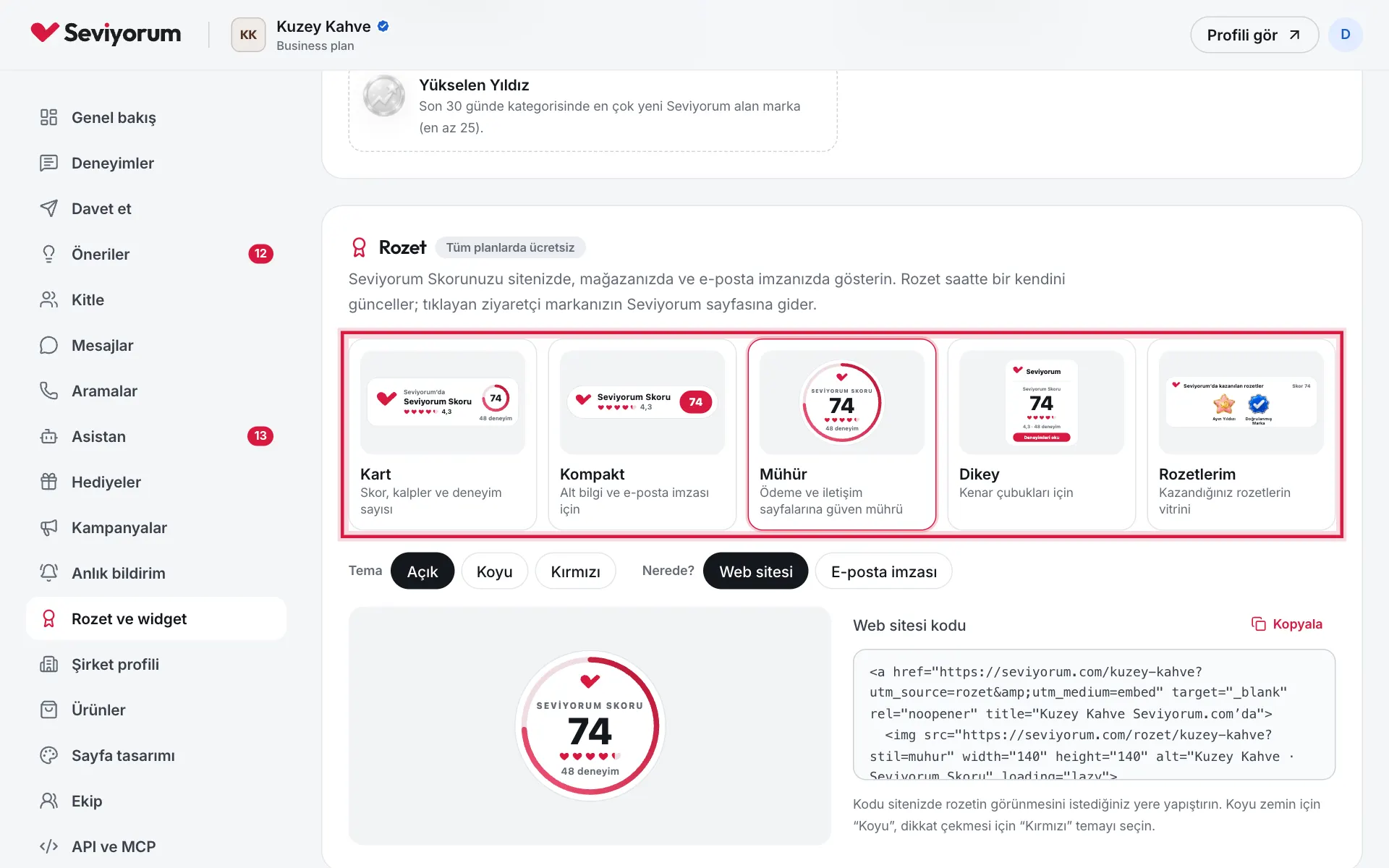
Rozet stilini seçin
Beş stil vardır: Kart (skor, kalpler ve deneyim sayısı), Kompakt (alt bilgi ve e-posta imzası için), Mühür (ödeme ve iletişim sayfalarına güven mührü), Dikey (kenar çubukları için) ve Rozetlerim (kazandığınız rozetlerin vitrini; ilk rozetinizi kazanınca açılır).
- 3
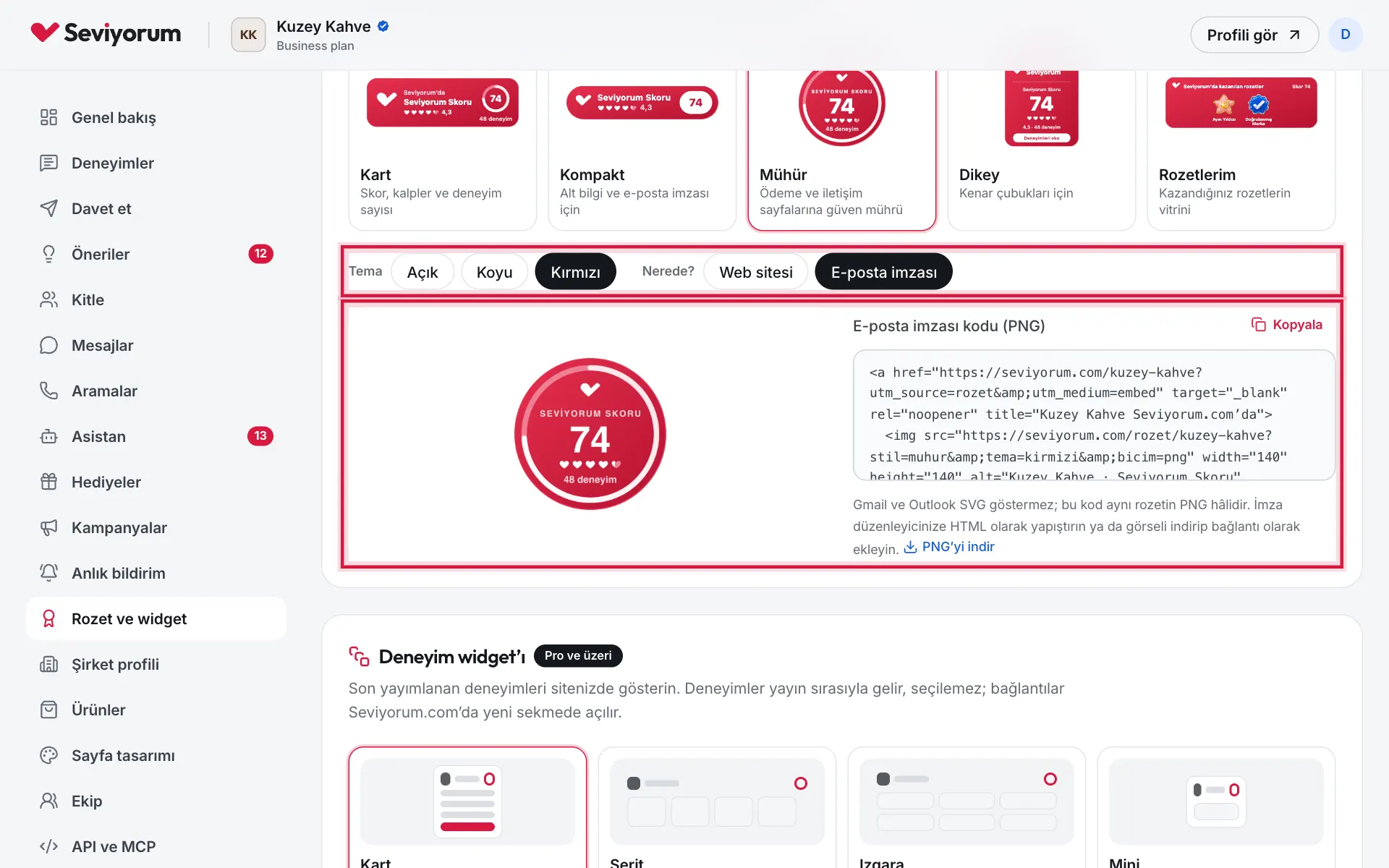
Temayı ve yeri seçip kodu kopyalayın
Tema’dan Açık, Koyu ya da Kırmızı’yı seçin. Nerede? sorusuna Web sitesi derseniz kod SVG rozeti, E-posta imzası derseniz Gmail ve Outlook’un gösterebildiği PNG hâlini verir (PNG’yi indir de olur). Kopyala ile alıp sitenizde ya da imza düzenleyicinizde rozetin görünmesini istediğiniz yere yapıştırın.
- 4
Widget düzenini seçin
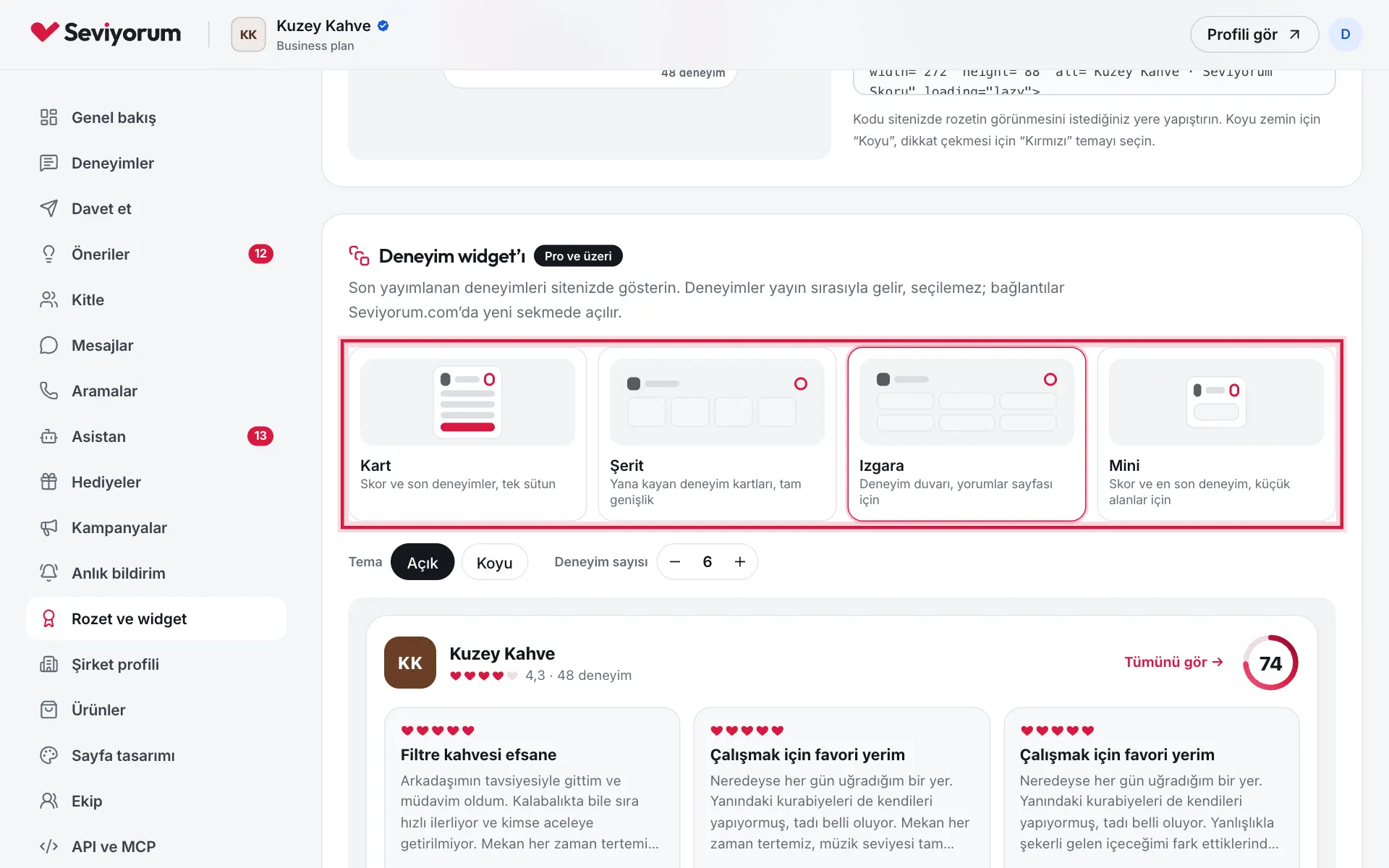
Deneyim widget’ı bölümünde dört düzen vardır: Kart (skor ve son deneyimler, tek sütun), Şerit (yana kayan deneyim kartları), Izgara (yorumlar sayfanız için deneyim duvarı) ve Mini (skor ve en son deneyim). Tema ile açık ya da koyu zemini, Deneyim sayısı ile kaç deneyim görüneceğini seçin.
- 5
Widget kodunu sitenize ekleyin
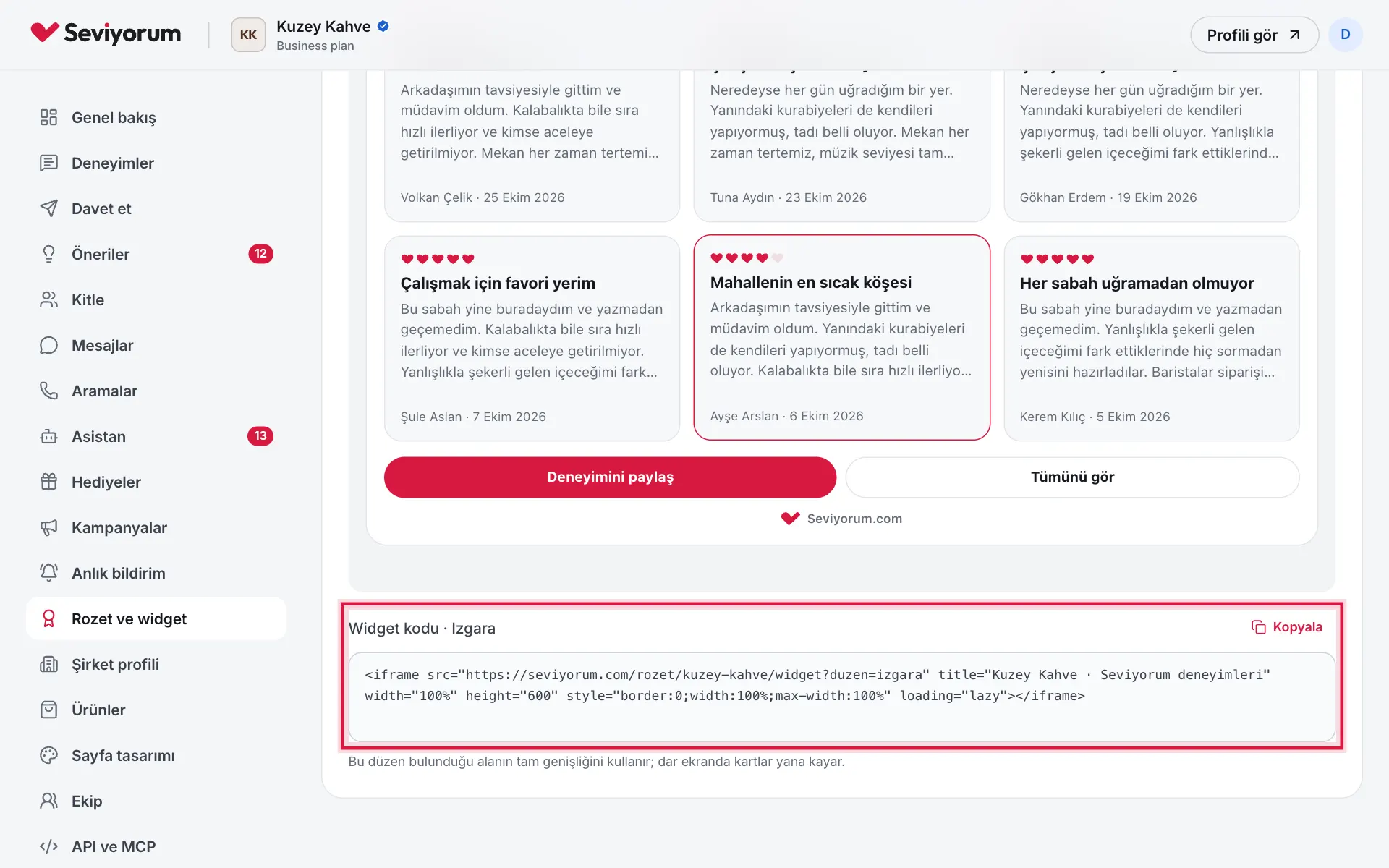
Önizlemenin altındaki Widget kodu’nu kopyalayıp sitenizin HTML’ine ekleyin. Kart ve Mini için önerilen boyut kodun altında yazar; Şerit ve Izgara bulunduğu alanın tam genişliğini kullanır, dar ekranda kartlar yana kayar.
- 6
Sitenizde böyle görünür
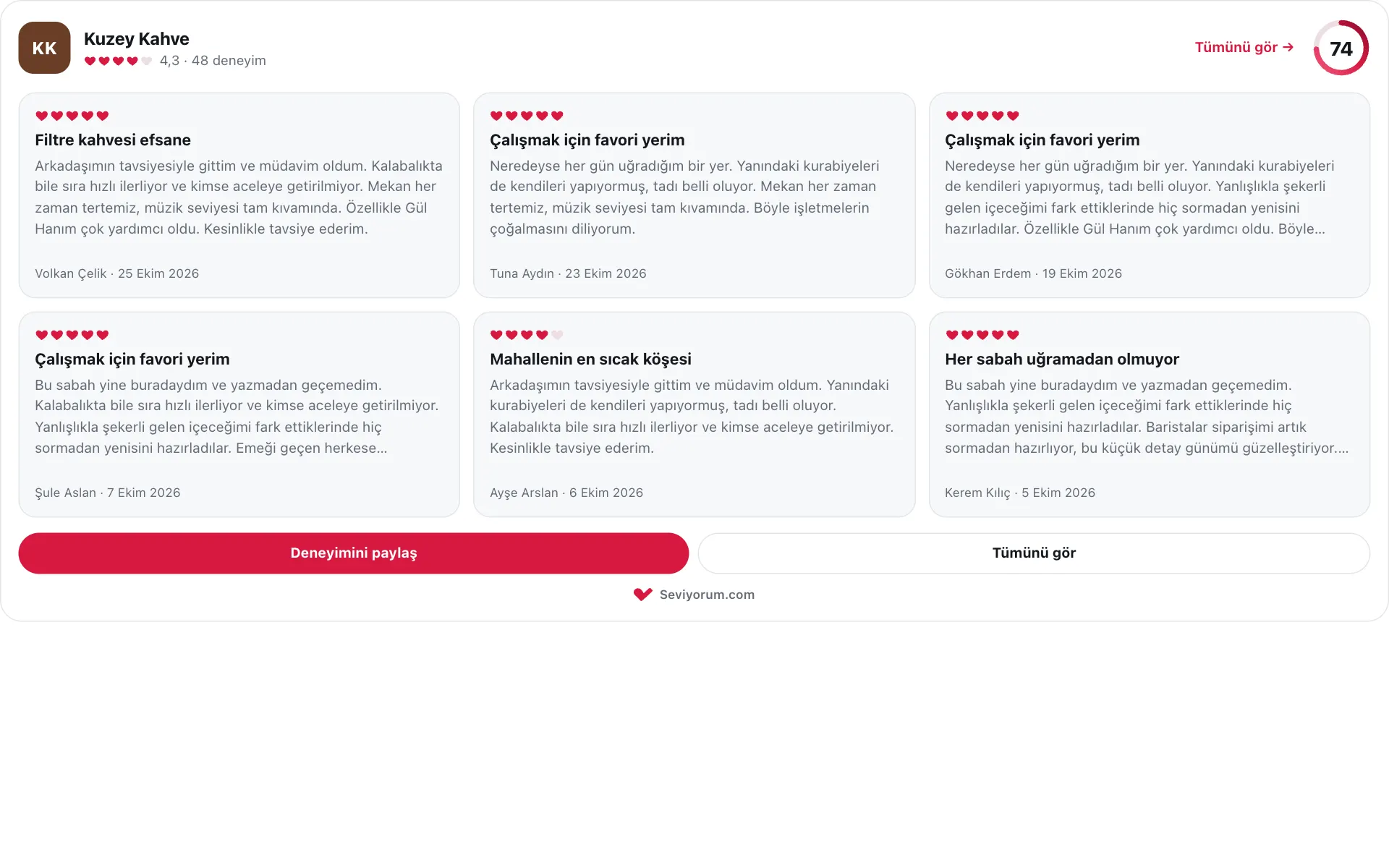
Widget skorunuzu ve en son yayımlanan deneyimleri yayın sırasıyla gösterir; hangi deneyimlerin görüneceği seçilemez. Deneyimini paylaş ve Tümünü gör bağlantıları Seviyorum’u yeni sekmede açar.
Sık sorulanlar
Widget’ta hangi deneyimlerin görüneceğini seçebilir miyiz?
Hayır. Widget her zaman en son yayımlanan deneyimleri yayın sırasıyla gösterir; puana göre seçim yapılmaz. Ziyaretçileriniz böylece gerçek ve güncel bir tablo görür.
Rozet ücretli mi?
Hayır, rozet tüm planlarda ücretsizdir. Son deneyimleri gösteren widget Pro ve üzeri planlarda açılır.
E-posta imzamda rozet neden görünmüyor?
Gmail ve Outlook SVG görselleri göstermez. Nerede? sorusunda E-posta imzası’nı seçip PNG kodunu ya da indirdiğiniz PNG dosyasını kullanın.
Rozetlerim stili neden seçilemiyor?
Rozetlerim stili kazandığınız şirket rozetlerini gösterir; ilk rozetinizi kazandığınızda açılır.
Bunlar da işinize yarar
Tüm rehberler- Müşterilerimizi deneyim yazmaya nasıl davet ederiz?Panelinizdeki kısa davet bağlantısını (seviyorum.com/d/…) sipariş e-postalarınıza, faturalarınıza ya da mağazanızdaki QR koda ekleyin; bu bağlantıyla yazılan deneyimler “Davetli” etiketi taşır.3 dk6 adımVideo
- Marka sayfamızı nasıl tasarlarız?Sayfa tasarımı stüdyosunda hazır bir şablonla ya da AI ile başlayın; renkleri, üst alanı ve kendi bölümlerinizi düzenleyin, canlı önizlemede görün ve hazır olunca yayınlayın.5 dk6 adımVideo
- Şirket paneli nasıl kullanılır?Panelin genel bakışında bugün yapılacakları, Seviyorum Skorunuzu ve sıranızı, son 30 günün rakamlarını ve kazanacağınız rozetleri tek ekranda görün.3 dk6 adım