Marka sayfamızı nasıl tasarlarız?
Sayfa tasarımı stüdyosunda hazır bir şablonla ya da AI ile başlayın; renkleri, üst alanı ve kendi bölümlerinizi düzenleyin, canlı önizlemede görün ve hazır olunca yayınlayın.
Marka sayfanızı kendi renkleriniz, arkaplanınız, yazı tipiniz, kapak düzeniniz ve bölümlerinizle tasarlayabilirsiniz. Her değişiklik özel bir taslağa kaydedilir; siz Yayınla diyene kadar ziyaretçiler standart ya da yayındaki sayfanızı görür. Tasarlamak ve önizlemek her planda açıktır, yayınlamak Business ve Kurumsal planlarda.
 Önce videoyu izleMarka sayfanızı tasarlayın · 28 sn
- 1
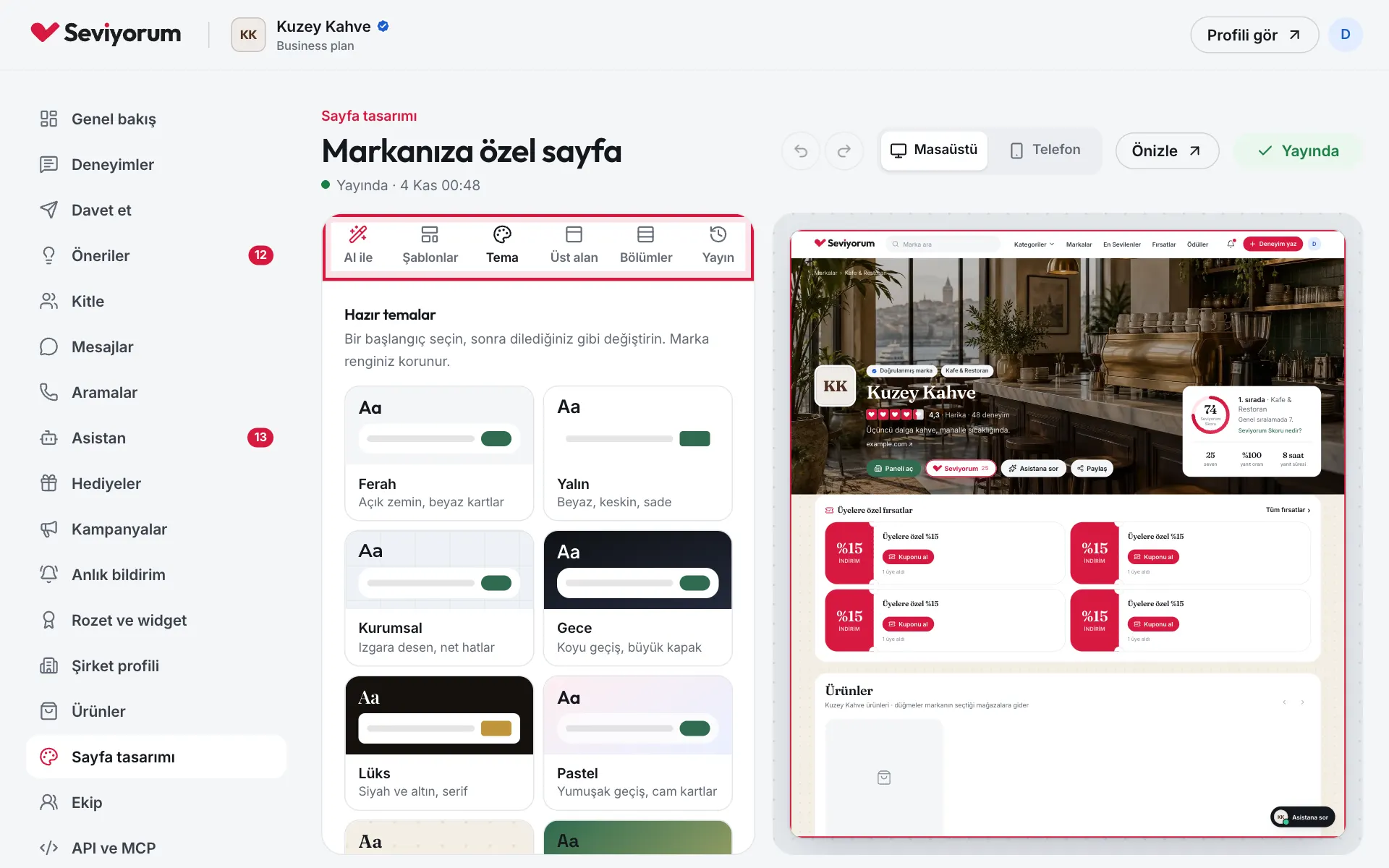
Stüdyoyu açın
Panelde Sayfa tasarımı’nı açın. Solda altı sekme vardır: AI ile, Şablonlar, Tema, Üst alan, Bölümler ve Yayın. Sağda gerçek sayfanızın canlı önizlemesi durur; üstten Masaüstü ya da Telefon görünümünü seçersiniz.
- 2
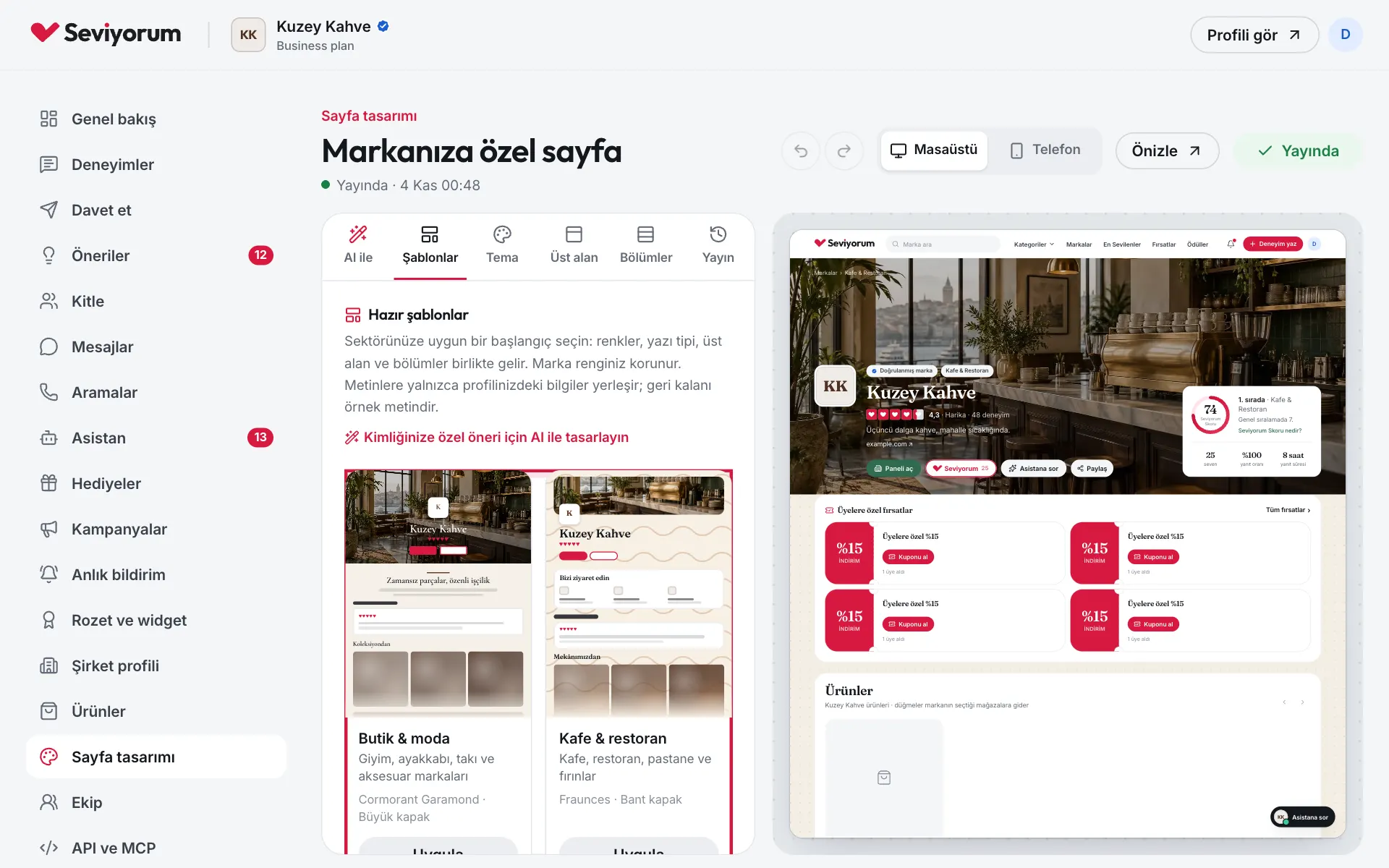
Hazır bir şablon seçin
Şablonlar sekmesinde 12 hazır şablon vardır: Butik & moda, Kafe & restoran, Teknoloji & uygulama, Finans & kurumsal ve diğerleri. Her şablon renkleri, yazı tipini, üst alanı ve bölümleri birlikte getirir; marka renginiz korunur.
- 3
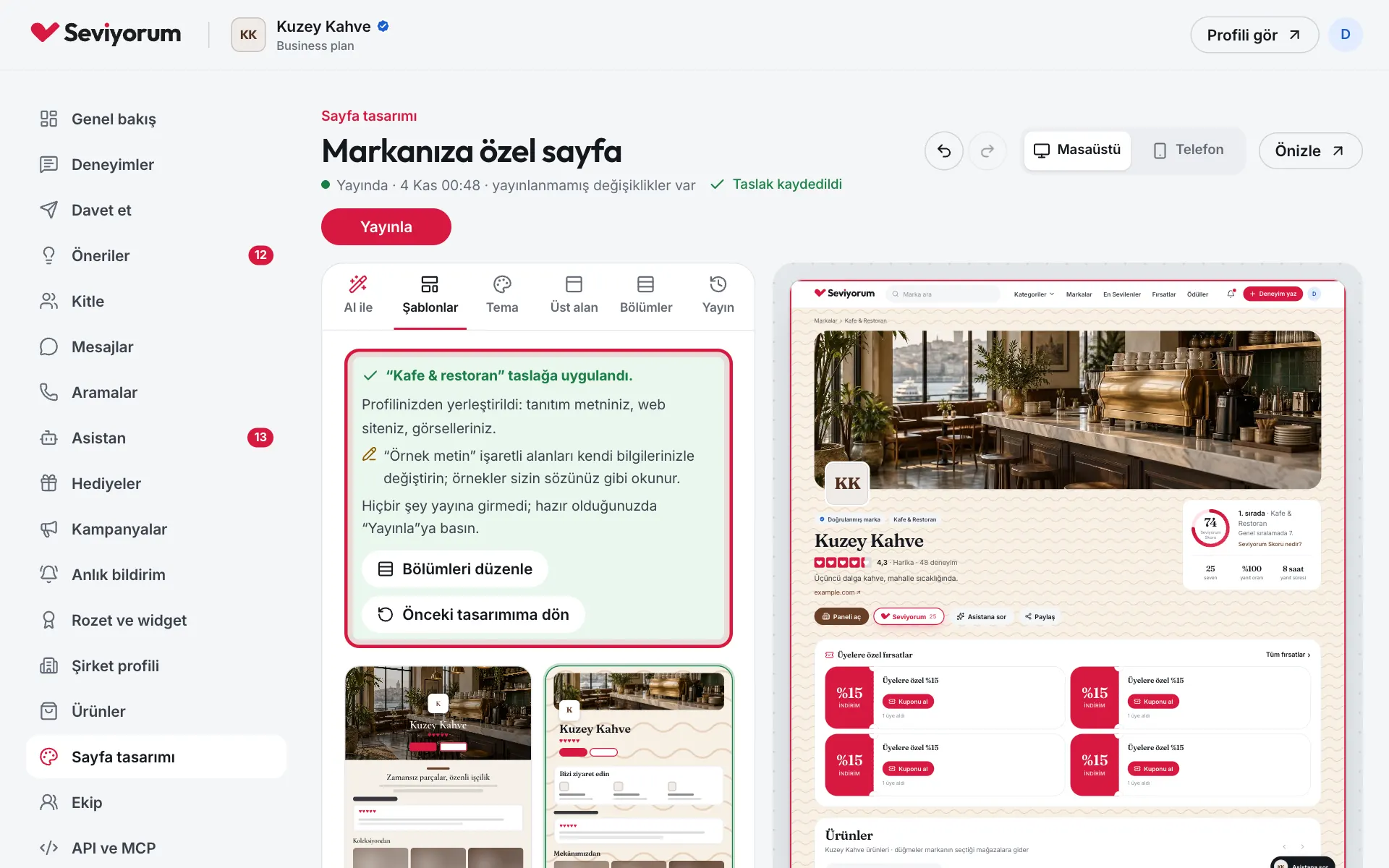
Şablonu taslağa uygulayın
Şablonun Uygula düğmesine basın; sayfanızda bölümler varsa bir kez onay istenir. Profilinizdeki bilgiler (tanıtım metni, web sitesi, iletişim bilgileri) yerine oturur; geri kalanı Örnek işaretli metindir, kendi bilgilerinizle değiştirin. Beğenmezseniz Önceki tasarımıma dön’e basın.
- 4
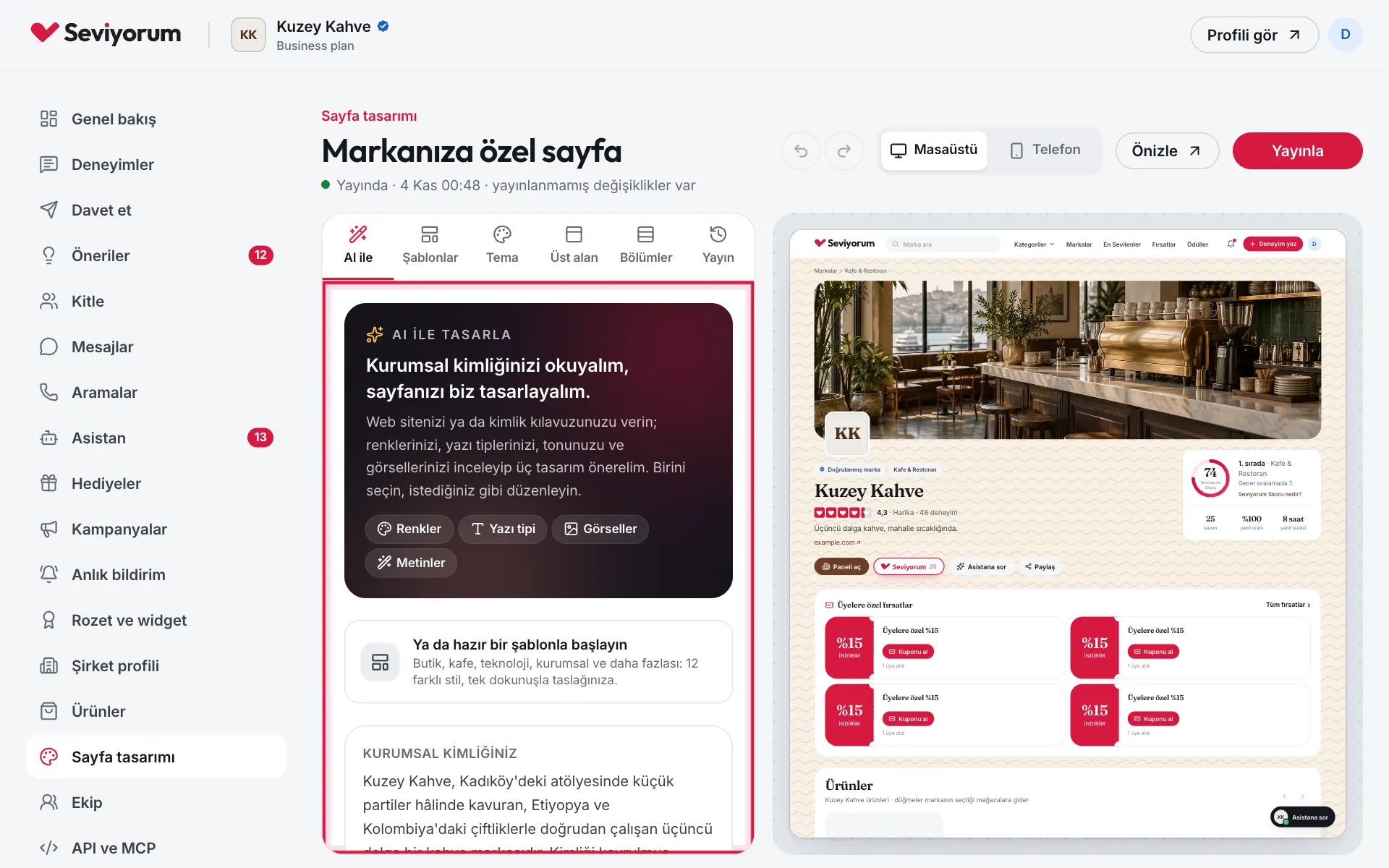
Ya da AI ile tasarlayın
AI ile sekmesinde web sitenizin adresini ve isterseniz kurumsal kimlik kılavuzunuzu (PDF, en fazla 20 MB, saklanmaz) verin. AI renklerinizi, yazı tiplerinizi, tonunuzu ve görsellerinizi inceleyip Kimliğe sadık, Vitrin ve Editoryal olmak üzere üç öneri hazırlar; birini uygularsınız. Metinler yalnızca sitenizden ve kılavuzunuzdan gelir; uydurma rakam, ödül ya da yorum yazılmaz.
- 5
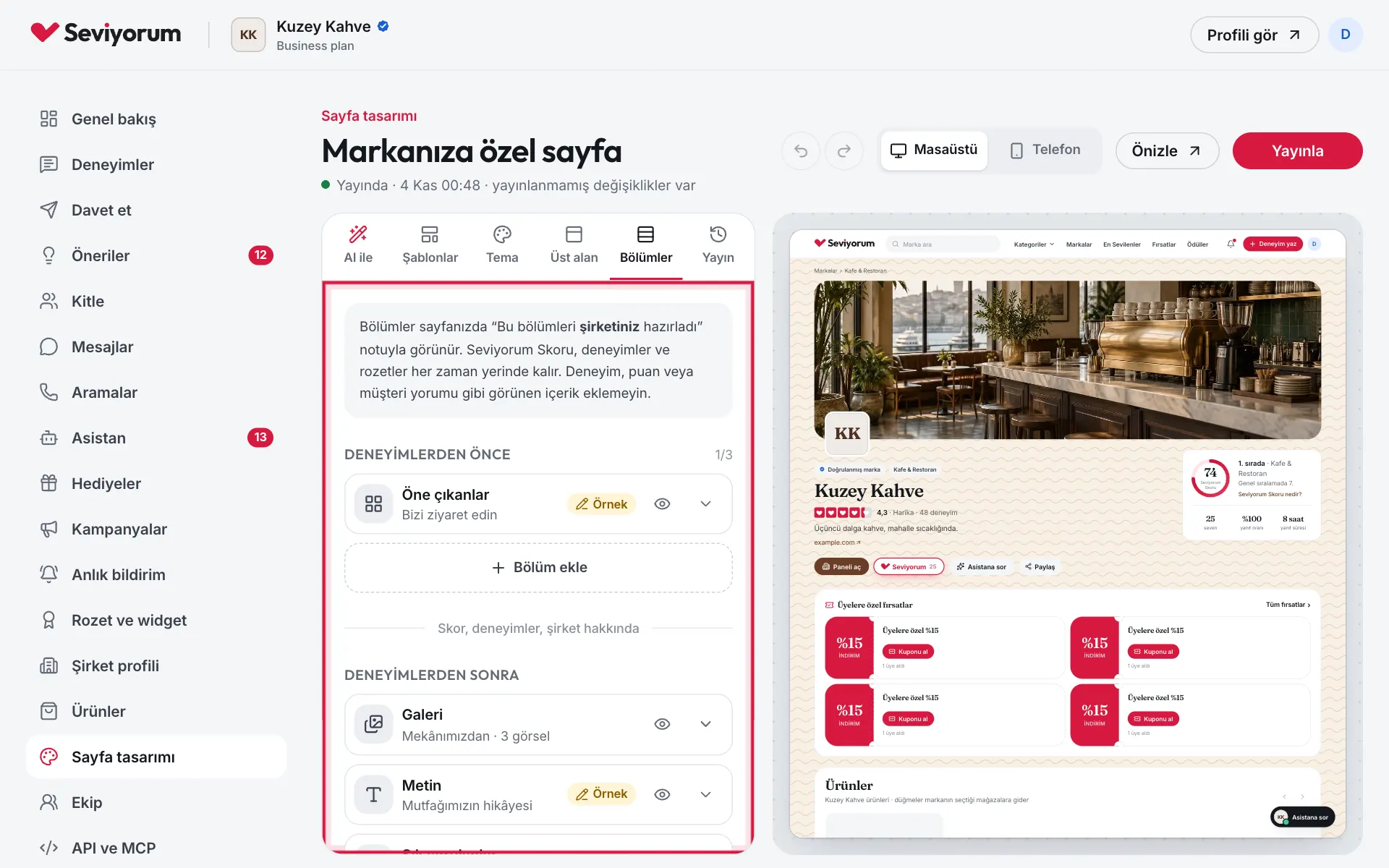
Bölümleri ve görünümü düzenleyin
Bölümler sekmesinde deneyimlerden önce en fazla 3, toplamda 12 bölüm eklersiniz; Örnek etiketli olanları düzenleyin, göz simgesiyle gizleyin. Tema sekmesinde renk, arkaplan, köşe ve yazı tipini; Üst alan sekmesinde sade, bant ya da büyük kapak düzenini seçersiniz.
- 6
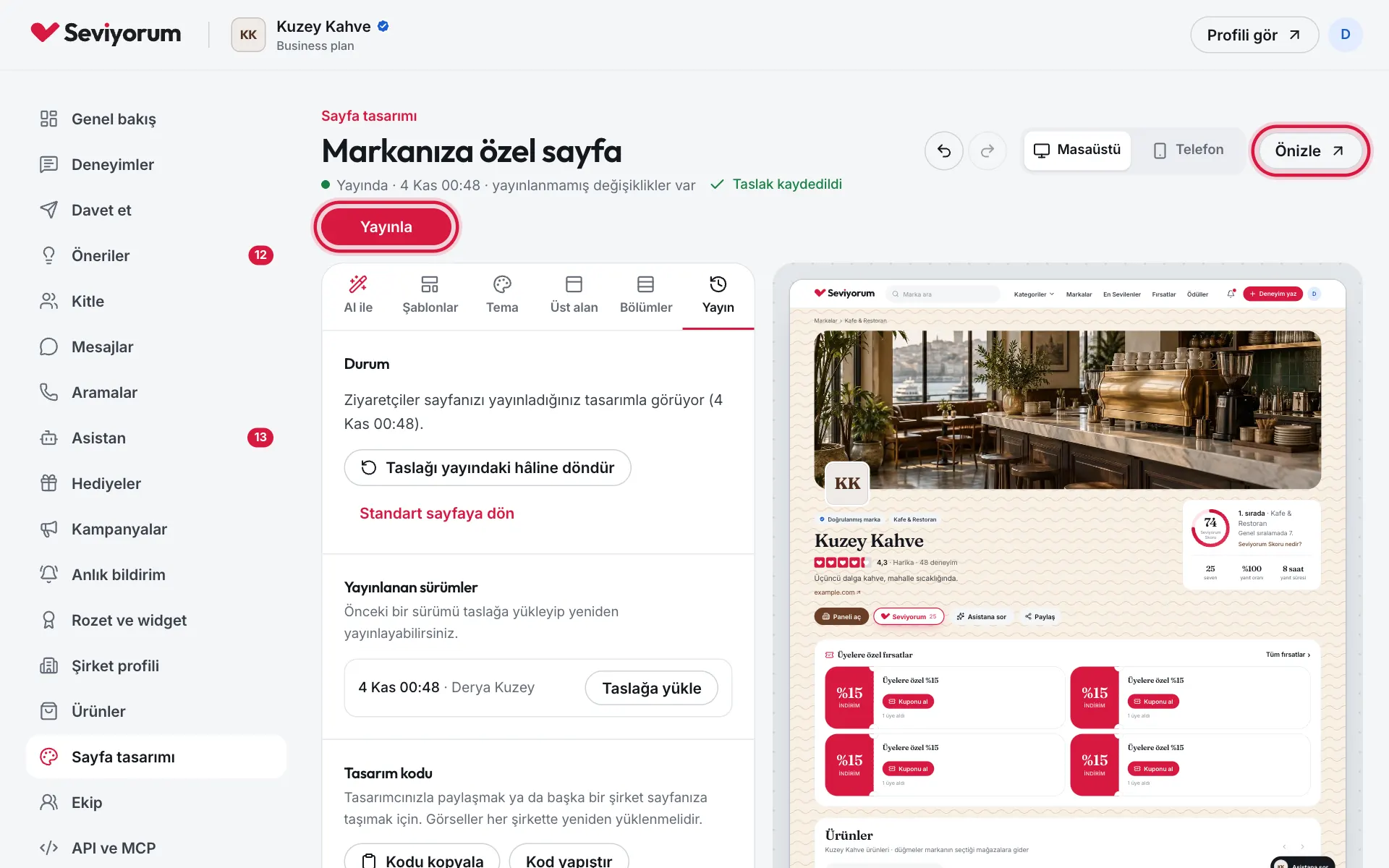
Önizleyin ve yayınlayın
Önizle taslağınızı yeni sekmede tam sayfa açar. Hazır olduğunuzda Yayınla’ya basın; sayfada hâlâ örnek metin varsa önce sizi uyarır. Yayın sekmesinden önceki bir sürümü Taslağa yükle ile geri getirebilir, Standart sayfaya dön ile varsayılan Seviyorum görünümüne geçebilirsiniz.
Sık sorulanlar
Yayınlamadan önce tasarımı kimler görür?
Yalnızca ekibiniz. Taslak özeldir; ziyaretçiler siz Yayınla’ya basana kadar mevcut sayfanızı görür.
Pro planda sayfa tasarımı yapabilir miyiz?
Stüdyoda tasarlayabilir ve önizleyebilirsiniz; tasarımı yayınlamak Business ve Kurumsal planlarda açıktır.
AI ile tasarla kaç kez kullanılabilir?
Business planda ayda 20, Kurumsal planda ayda 60 kez; her seferinde üç öneri gelir. Önerileri uygulamak taslağı değiştirir, hiçbir şeyi kendiliğinden yayınlamaz.
Kendi CSS kodumuzu ekleyebilir miyiz?
Hayır. Renk, arkaplan, yazı tipi ve düzen gibi hazır ayarları seçersiniz; böylece sayfanız her ekranda okunaklı kalır ve güven bölümleri yerinde durur.
Tasarımımız uygulamada da görünür mü?
Evet. Seviyorum uygulaması marka sayfanızı yayınladığınız tasarımla gösterir.
Bunlar da işinize yarar
Tüm rehberler- Ürün vitrinine nasıl ürün eklenir?Ürünlerinizi marka sayfanızda ve Seviyorum uygulamasında gösterin; her ürünü kendi sitenizdeki ya da Trendyol, Hepsiburada, Amazon gibi mağazalardaki satış sayfasına bağlayın.3 dk5 adımVideo
- Rozet ve deneyim widget’ı sitemize nasıl eklenir?Seviyorum Skorunuzu beş farklı rozetle web sitenizde ve e-posta imzanızda gösterin; Pro ve üzeri planlarda son deneyimleri dört düzenden biriyle sitenize ekleyin.4 dk6 adımVideo
- Ücretli plana nasıl geçeriz?Panelin Plan sayfasından Pro, Business ya da Kurumsal planı talep edin; kurumsal ekibimiz teklifi ve ödeme bilgilerini e-postayla göndersin, plan ödemenin ardından hemen etkinleşsin.2 dk5 adım